Usar 7rey acceso desde el celular permite entrar a tu cuenta sin depender de una computadora. Para hacerlo correctamente, abre el sitio oficial desde el navegador móvil, localiza el acceso de cuenta e introduce los datos registrados. En esta guía encontrarás el orden recomendado, las comprobaciones previas y qué revisar si no puedes iniciar sesión.
Antes de comenzar, confirma que tienes una conexión estable y que estás utilizando la dirección oficial de 7Rey. Si todavía no tienes una cuenta, primero puedes consultar la guía para crear una cuenta y después volver al acceso desde tu teléfono.
Cómo entrar a 7Rey desde el celular
El procedimiento puede variar ligeramente según el sistema operativo y el navegador, pero la lógica es la misma. Sigue estos pasos:
- Abre el navegador de tu celular y accede al sitio oficial de 7Rey.
- Busca el botón o enlace destinado al inicio de sesión.
- Escribe el correo electrónico, nombre de usuario o dato solicitado durante el registro.
- Introduce tu contraseña respetando mayúsculas, minúsculas y caracteres especiales.
- Revisa la información antes de enviar el formulario.
- Si los datos son correctos, espera a que se cargue tu cuenta y verifica que el saldo o el menú personal aparezcan de forma normal.
Evita completar el formulario desde enlaces recibidos en mensajes no solicitados. También es recomendable comprobar que la dirección del navegador sea la correcta antes de introducir información de acceso.
Qué revisar antes de iniciar sesión
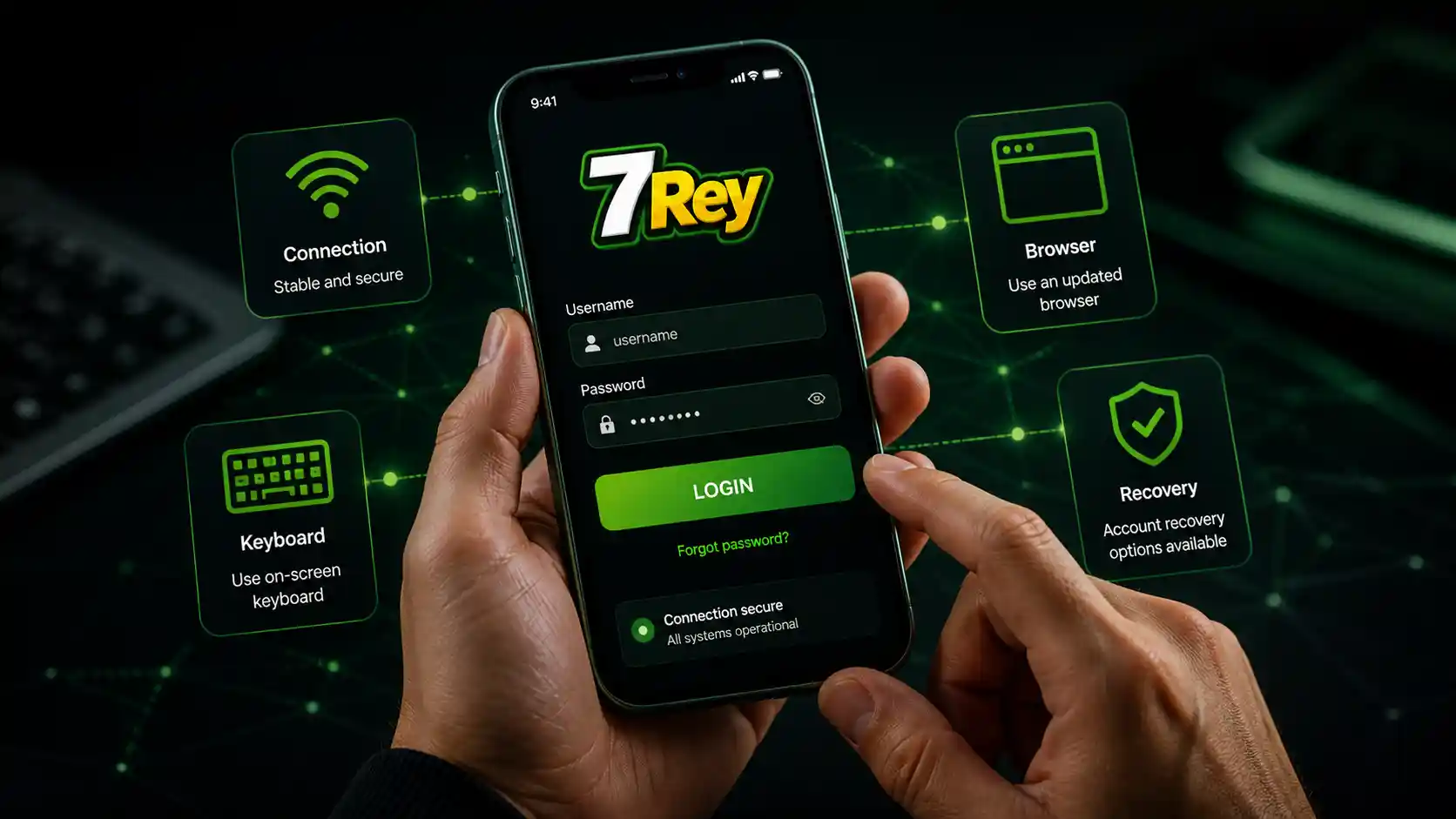
Una preparación rápida puede evitar errores al acceder desde una pantalla pequeña. Comprueba los siguientes puntos:
- La conexión Wi-Fi o de datos móviles funciona sin interrupciones.
- El navegador está actualizado y permite cargar páginas seguras.
- El modo de mayúsculas del teclado no está activado por accidente.
- No estás copiando espacios adicionales junto al usuario o la contraseña.
- La fecha y hora del celular están configuradas automáticamente.
- El navegador no conserva una contraseña antigua que ya no utilizas.
Si el sitio se muestra incompleto, prueba a recargar la página o a abrirla en otro navegador. No introduzcas tus credenciales repetidamente si el formulario no termina de cargar, porque primero conviene descartar un problema de conexión o visualización.
Acceso móvil cuando la contraseña no funciona
Cuando 7Rey no acepta la contraseña, verifica primero que estés usando el mismo dato con el que registraste la cuenta. Es frecuente confundir una contraseña guardada en el teléfono con la actual o escribir un carácter diferente al copiarla.
Utiliza la opción de recuperación que aparezca en la pantalla de acceso y sigue las indicaciones mostradas. El proceso puede solicitar información asociada a la cuenta; por seguridad, usa únicamente los canales que aparecen dentro del sitio oficial. Si no recibes el mensaje de recuperación, revisa la carpeta de correo no deseado y confirma que escribiste correctamente la dirección registrada.
No compartas tu contraseña ni códigos de verificación con otras personas. Si recuperas el acceso, actualiza la contraseña desde la cuenta y evita guardarla en dispositivos que también utilizan terceros.
Qué hacer si la página no abre en el celular
Un problema de carga no siempre significa que exista un fallo en la cuenta. Sigue esta secuencia para identificar la causa:
- Comprueba si otras páginas cargan con la misma conexión.
- Cierra pestañas innecesarias y vuelve a abrir el sitio oficial.
- Borra la caché del navegador si ves una versión incompleta o repetidamente desactualizada.
- Desactiva temporalmente extensiones, bloqueadores o configuraciones que impidan cargar elementos del sitio.
- Prueba con datos móviles o con otra red Wi-Fi para comparar el resultado.
Si el acceso funciona en otro navegador, el problema probablemente está relacionado con la configuración del primero. Si ninguna alternativa permite abrir la cuenta, anota el mensaje exacto que aparece y evita intentar soluciones de fuentes no verificadas.
¿Conviene usar navegador o aplicación móvil?
La opción más práctica depende de lo que aparezca oficialmente para tu cuenta y dispositivo. El navegador permite entrar sin instalar software adicional. Una aplicación, si está disponible en el canal oficial correspondiente, puede ofrecer un acceso adaptado al celular, pero debe descargarse únicamente desde una fuente confirmada.
Antes de instalar cualquier archivo, revisa el nombre de la aplicación, el desarrollador y los permisos solicitados. No descargues versiones compartidas en páginas desconocidas. Para conocer las alternativas de acceso móvil, puedes consultar la página de la aplicación o revisar la información de descarga para celular.
Después de entrar: comprobaciones rápidas
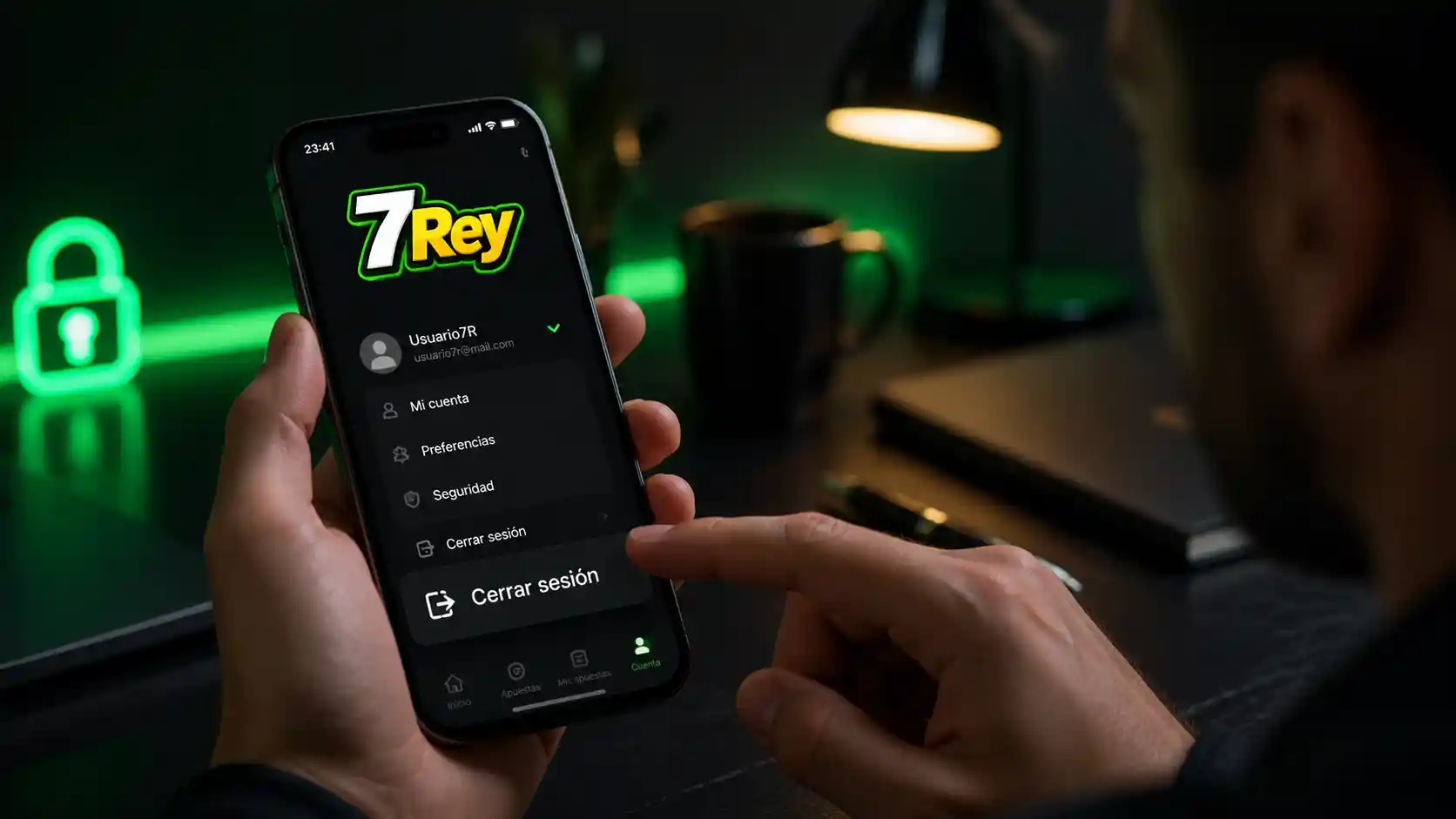
Una vez dentro de 7Rey, confirma que la sesión corresponde a tu cuenta y que la navegación funciona correctamente. Si necesitas realizar operaciones de cuenta, revisa primero los datos mostrados y las opciones disponibles en ese momento. Para salir, utiliza la función de cierre de sesión, especialmente si el celular es compartido.
Si el acceso desde el celular falla después de cambiar de red, actualizar el navegador o modificar la contraseña, repite las comprobaciones anteriores antes de crear otra cuenta. Mantener una sola cuenta con datos correctos facilita la recuperación del acceso y evita confusiones.
Preguntas frecuentes sobre 7rey acceso desde el celular
¿Puedo entrar a 7Rey desde cualquier celular?
En general, el acceso depende de que el dispositivo tenga un navegador compatible y una conexión estable. Si la página no carga correctamente, actualiza el navegador o prueba otra red.
¿Qué hago si olvidé mis datos de acceso?
Usa la opción de recuperación visible en la pantalla oficial de inicio de sesión. Revisa también la carpeta de correo no deseado y no compartas los códigos recibidos.
¿Por qué la página aparece en blanco?
Puede deberse a la conexión, la caché del navegador o una configuración que bloquee elementos. Recarga la página, borra la caché y prueba otro navegador.
¿Es seguro guardar la contraseña en el celular?
Solo deberías hacerlo si el dispositivo es personal y está protegido con bloqueo de pantalla. En celulares compartidos, es preferible introducir los datos manualmente y cerrar la sesión al terminar.