Si buscas cómo instalar 7Rey en Android, el proceso comienza con la descarga del archivo o acceso móvil disponible para tu dispositivo. En esta guía encontrarás los pasos para preparar el teléfono, instalar 7Rey, iniciar sesión y revisar qué hacer si la instalación no avanza.
Qué necesitas antes de instalar 7Rey
Antes de comenzar, comprueba que tu celular tenga una conexión estable a internet, espacio de almacenamiento disponible y una versión de Android compatible con el acceso que vayas a utilizar. También conviene cerrar descargas innecesarias para evitar que el archivo se guarde incompleto.
Utiliza únicamente el acceso de descarga indicado para 7Rey. Puedes consultar la sección de descarga de 7Rey para encontrar la vía correspondiente y evitar archivos obtenidos de fuentes no verificadas. Si ya tienes una cuenta, ten a mano tus datos para iniciar sesión después de la instalación.
Cómo instalar 7Rey en Android
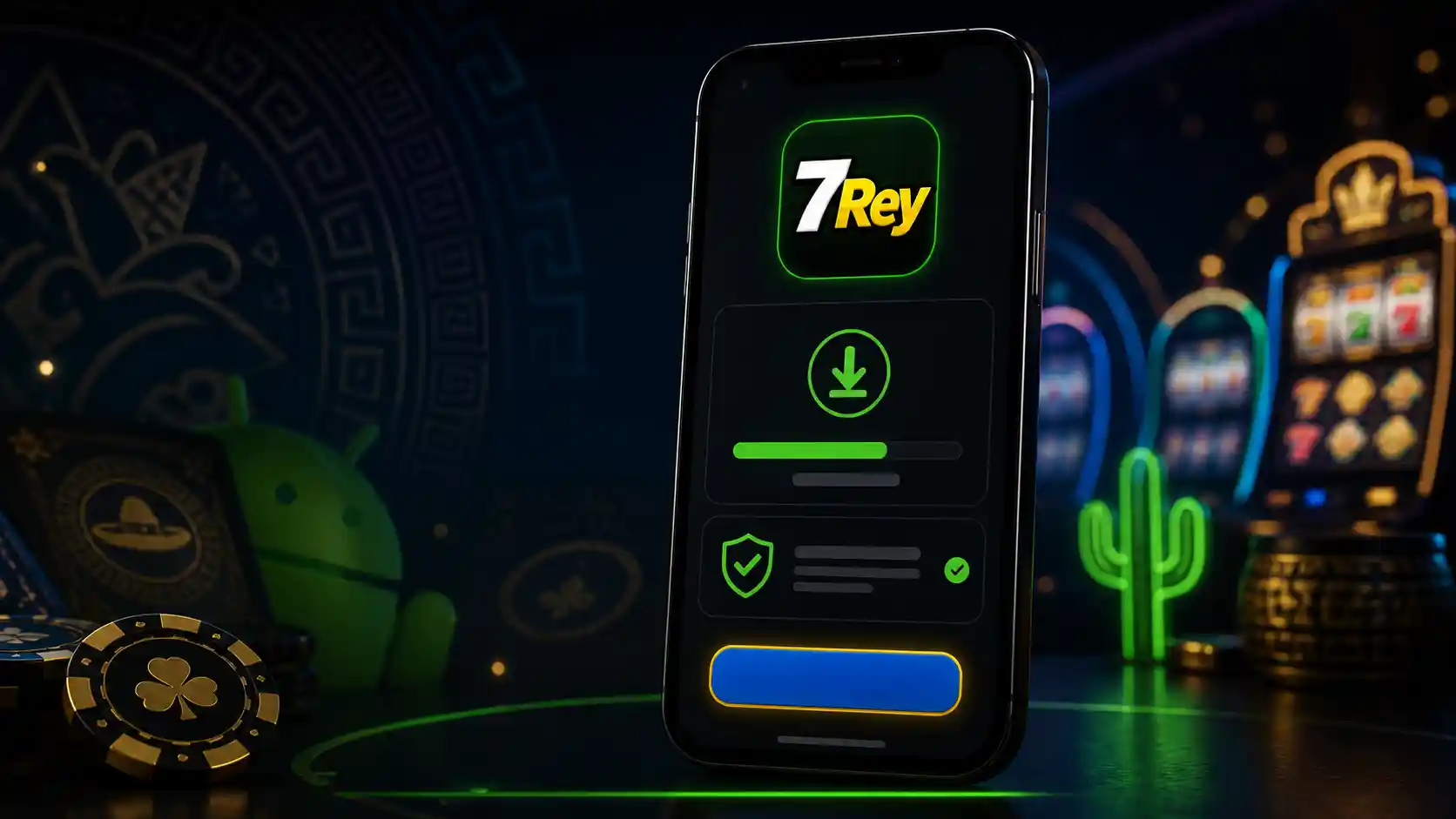
- Abre el acceso de descarga. Desde el navegador de tu celular, entra a la página de descarga de 7Rey y selecciona la opción disponible para Android.
- Espera a que termine la descarga. Mantén abierta la conexión hasta que el archivo se complete. Si el navegador muestra una advertencia, revisa que el archivo proceda del acceso oficial antes de continuar.
- Localiza el archivo. Abre la carpeta de descargas del teléfono y toca el archivo relacionado con 7Rey para iniciar la instalación.
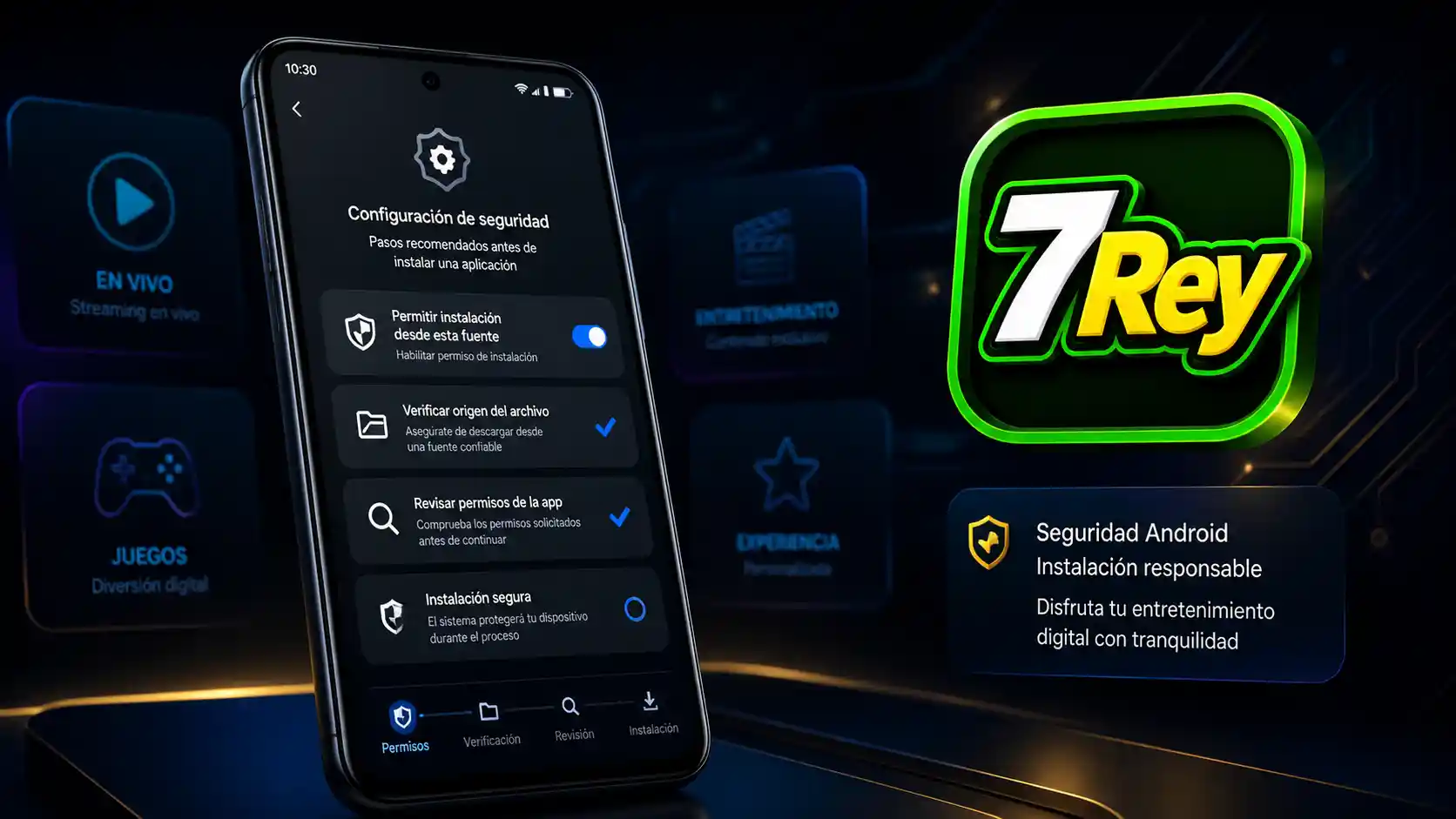
- Revisa los permisos del dispositivo. Android puede solicitar autorización para instalar una aplicación descargada desde el navegador. Si aparece este aviso, entra en los ajustes indicados por el sistema y permite temporalmente la instalación desde esa fuente, siempre que hayas verificado el origen del archivo.
- Confirma la instalación. Regresa al archivo y selecciona la opción para instalar. Espera a que Android complete el proceso sin cerrar la pantalla.
- Abre 7Rey. Cuando aparezca la confirmación, inicia la aplicación desde el botón disponible o desde el menú del celular.
Los nombres exactos de los menús pueden cambiar según la marca y la versión de Android. Si no aparece una opción de instalación, revisa los ajustes de seguridad del teléfono y vuelve a abrir el archivo descargado.
Cómo acceder a tu cuenta después de la instalación
Al abrir 7Rey, busca el acceso de cuenta disponible en la pantalla inicial. Introduce tus datos con cuidado y comprueba que no haya espacios adicionales en el correo, usuario o contraseña. Si todavía no tienes una cuenta, puedes revisar el proceso para crear una cuenta antes de intentar acceder.
Después de iniciar sesión, verifica que la pantalla cargue correctamente y que puedas navegar por las secciones disponibles. Si utilizas el servicio desde el celular sin instalar una aplicación, también puedes consultar la información sobre la app móvil de 7Rey y elegir el método de acceso que corresponda a tu dispositivo.
Problemas frecuentes al instalar 7Rey en Android
La descarga no comienza
Comprueba la conexión, libera espacio de almacenamiento y vuelve a abrir la página de descarga. Si el navegador bloquea la acción, revisa sus permisos y confirma que estás usando el acceso destinado a Android.
Android bloquea la instalación
Este aviso suele estar relacionado con la configuración de seguridad del sistema o con la procedencia del archivo. No desactives protecciones sin revisar primero el origen de la descarga. Si el archivo no coincide con el acceso de 7Rey o aparece incompleto, elimínalo y comienza de nuevo desde la página correspondiente.
La aplicación no se abre
Reinicia el celular, comprueba que la instalación haya terminado y revisa si hay espacio suficiente. También puedes cerrar otras aplicaciones y volver a abrir 7Rey. Si el problema continúa, consulta la información de acceso disponible en el sitio antes de repetir la instalación.
No puedo iniciar sesión
Verifica que estés utilizando los datos correctos y que la conexión funcione. Si la contraseña no es aceptada, utiliza la opción de recuperación que aparezca en la pantalla de acceso. Evita probar repetidamente datos incorrectos, ya que el sistema puede limitar temporalmente los intentos.
Comprobación final en el celular
- El archivo de instalación se descargó desde el acceso correspondiente de 7Rey.
- Android completó la instalación sin mostrar errores.
- La aplicación se abre y muestra su pantalla principal.
- La cuenta permite iniciar sesión con los datos correctos.
- La conexión móvil o Wi-Fi permanece estable durante el acceso.
Si todos estos puntos se cumplen, ya puedes utilizar 7Rey desde tu dispositivo Android. Cuando una opción no aparece o una pantalla se queda cargando, vuelve a revisar la conexión, la versión del sistema y el origen del archivo antes de intentar otros cambios.
Preguntas frecuentes
¿Puedo instalar 7Rey en cualquier celular Android?
Depende de la versión de Android, el espacio disponible y los requisitos del acceso proporcionado. Comprueba la compatibilidad directamente en la página de descarga antes de instalar.
¿Qué hago si eliminé el archivo de instalación?
Regresa a la sección de descarga de 7Rey y obtén nuevamente el archivo desde el acceso disponible para Android. No utilices copias de fuentes desconocidas.
¿Necesito instalar la aplicación para usar 7Rey desde el celular?
No necesariamente. La alternativa disponible puede depender del acceso móvil ofrecido y de la configuración de tu dispositivo. Revisa las opciones de acceso para elegir la más adecuada.
¿Por qué Android solicita permisos adicionales?
Android puede pedir autorización cuando una instalación proviene del navegador o de una fuente externa a la tienda del sistema. Revisa el origen del archivo y concede permisos únicamente si la descarga es confiable.